
# 转换工具导出
本章介绍如何使用美团小游戏 Unity 转换插件,把 Unity / 团结引擎工程导出为可运行的小游戏包。开始前请先完成环境准备。
# 一、导出准备
在 Unity 工程的 Build Settings 中,添加需要导出的场景。
建议仅勾选 Loading(启动)场景,其余场景使用 AssetBundle / Addressable 进行按需加载,以缩短启动时间。
# 二、转换小游戏
顶部菜单栏点击 「美团小游戏 → 转换小游戏」,在弹出的转换面板中填写参数,点击 「生成并转换」,等待转换完成。
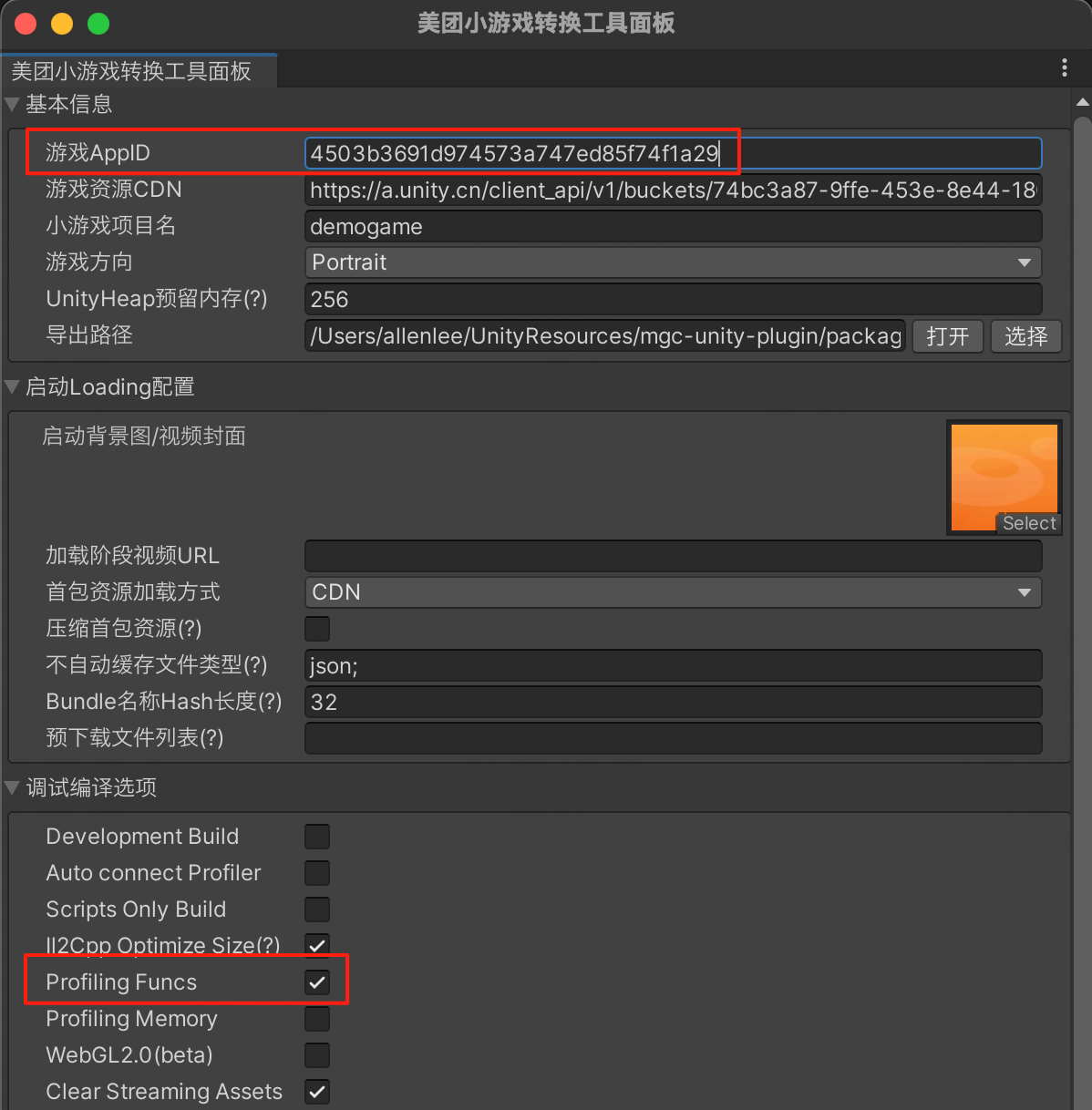
# 2.1 转换面板参数
必填:
- 游戏 appId:小游戏的 appId(请勿使用测试 appId)。
- 游戏资源 CDN:首资源所在的 HTTP / CDN 地址;运行时
Application.streamingAssetsPath即为CDN/StreamingAssets。 - 导出路径:转换后文件的输出目录。
可选:
- 小游戏项目名:调试 / 预览时展示的项目名。
- 首包资源加载方式:
CDN(使用 CDN 下载首包资源)或小游戏包内(首资源随小游戏代码包一起下发)。 - 加载阶段视频 URL / 启动背景图:启动加载期间循环播放的视频与封面 / 背景图。
- 游戏方向:横屏或竖屏。
- 不自动缓存文件类型 / Bundle 名中 Hash 长度:资源缓存控制,详见资源加载与部署。
- 预下载列表:网络空闲时预下载的资源。
- 调试编译选项:
Development Build、Profiling Funcs(WASM 代码分包需开启)、WebGL2.0、EmscriptenGLX等。
# 2.2 转换后目录结构
转换完成后,导出路径下会生成如下目录:
.
├── minigame
└── webgl
minigame:小游戏项目,用于真机调试与发布。webgl:Unity 导出 WebGL 后的资源与代码目录,需上传至资源 CDN。
# 2.3 资源部署
参照资源加载与部署,将 webgl 资源上传至 CDN 并配置安全域名,同时了解启动加载阶段的缓存逻辑。
# 三、真机预览
在 minigame 目录的同级(即 mgc.config.js 所在目录)执行:
$ mgc debug
执行成功后会出现二维码,使用美团测试 App 扫码即可在真机预览游戏。详细的真机调试与日志查看方法见调试与排查。
美团测试 App 与转换插件均需联系对接人员 / 运营同学获取。
# 四、集成到自己的构建流程
如果希望将导出步骤集成进自动化构建,可修改 Assets/MGC-WASM-SDK/Editor/MiniGameConfig.asset 配置后,在 Editor 脚本(放在工程的 Editor/ 目录下)中调用静态方法 WXConvertCore.DoExport() 导出:
using WeChatWASM;   // WXConvertCore 位于 WeChatWASM 命名空间,且为 Editor-only API

// 签名为 DoExport(bool buildWebGL = true),返回 WXExportError 表示导出结果
WXConvertCore.DoExport();
MiniGameConfig.asset 中与转换面板对应的主要字段:
// 基本设置
Appid           // 小游戏 appId
CDN             // 游戏资源 CDN
projectName     // 小游戏项目名
Orientation     // 游戏方向
DST             // 导出路径
// 启动 Loader 设置
bgImageSrc      // 背景图 / 封面图
VideoUrl        // 加载阶段视频 URL
assetLoadType   // 首包资源加载方式
// 预下载
preloadFiles    // 预下载文件列表,用 ; 分隔
// 调试编译选项
DevelopBuild        // Development Build
profilingFuncs      // Profiling Funcs(代码分包需开启)
Webgl2              // WebGL 2.0
enableEmscriptenGLX // EmscriptenGLX 渲染模式